Aan de slag
Je account, je profiel en de meldingen instellen, zodat Planted voor jou werkt.
Stap 1
Een account maken
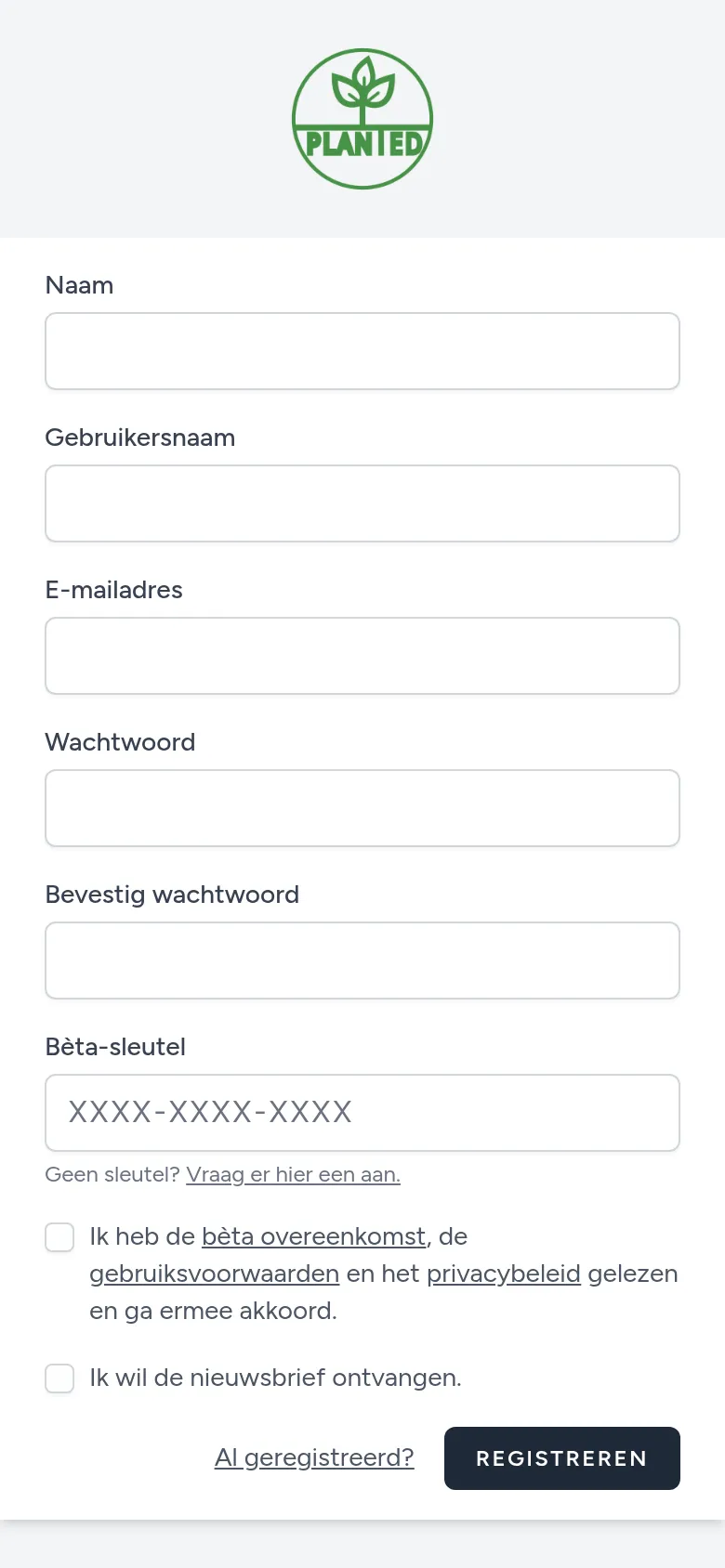
Kies Registreer rechtsboven. Vul je naam, een gebruikersnaam, je e-mailadres en een wachtwoord in, en de bèta-sleutel uit je uitnodiging. Planted is in gesloten bèta: zonder sleutel kun je nog geen account maken. Daarna krijg je een mail om je e-mailadres te bevestigen.
Stap 2
Je profiel invullen
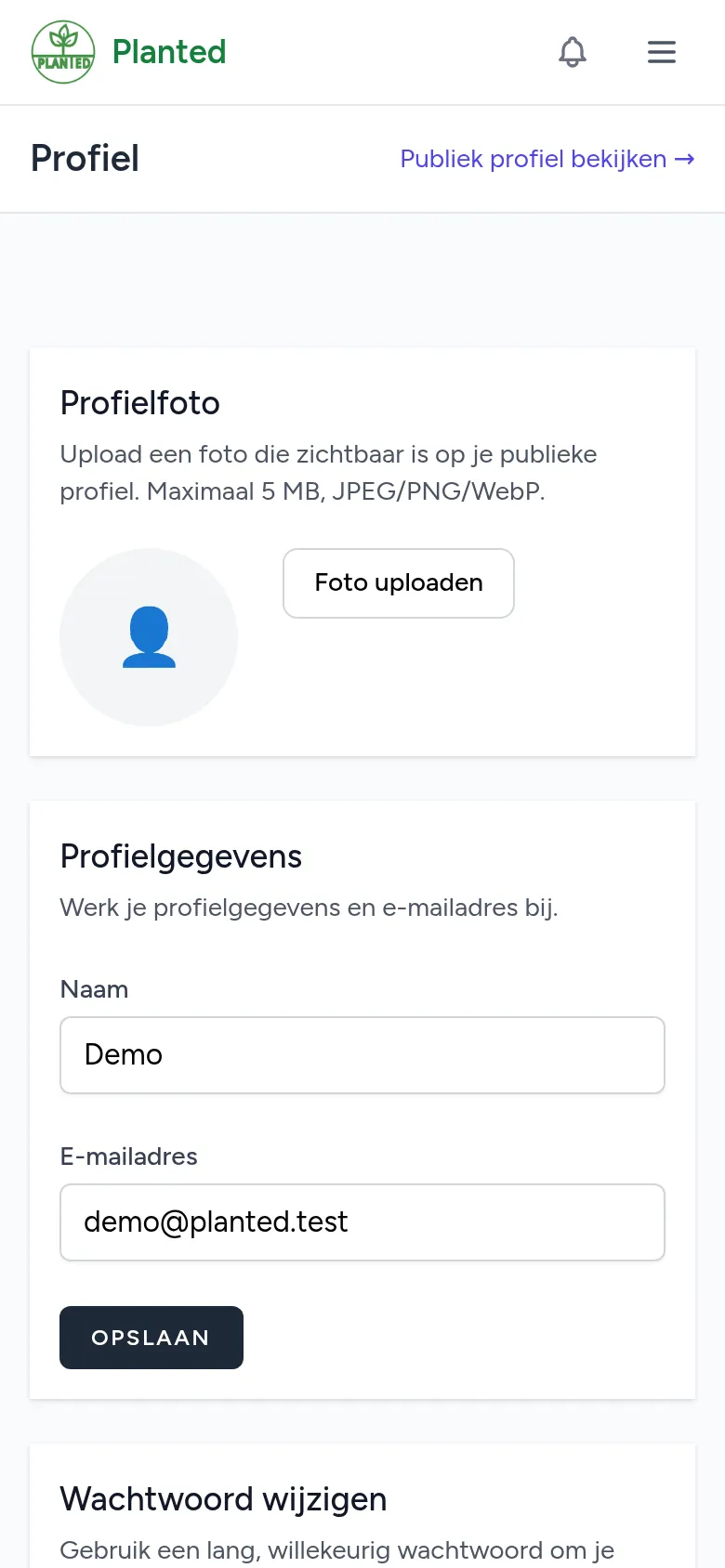
Klik rechtsboven op je naam en kies Profiel. Daar stel je een profielfoto, een korte bio, je woonplaats en links naar je sociale media in, en kies je wat anderen op je profiel zien.
Stap 3
De taal kiezen
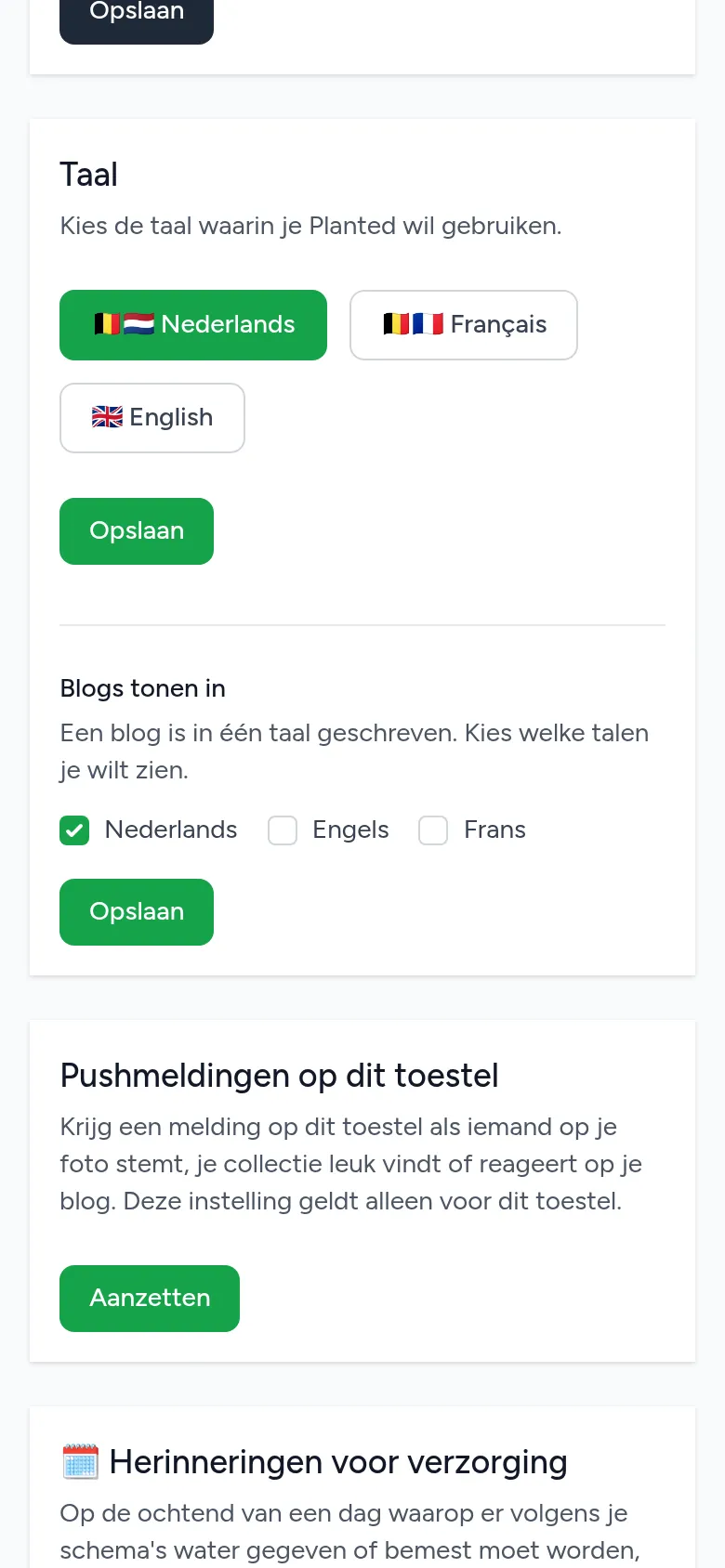
Planted bestaat in het Nederlands, Engels en Frans. Je wisselt van taal met de keuze rechts in de navigatie. Op je Profiel onder Taal leg je de taal vast voor de app en de mails, en kies je in welke talen je blogs wilt zien.
Stap 4
Pushmeldingen aanzetten
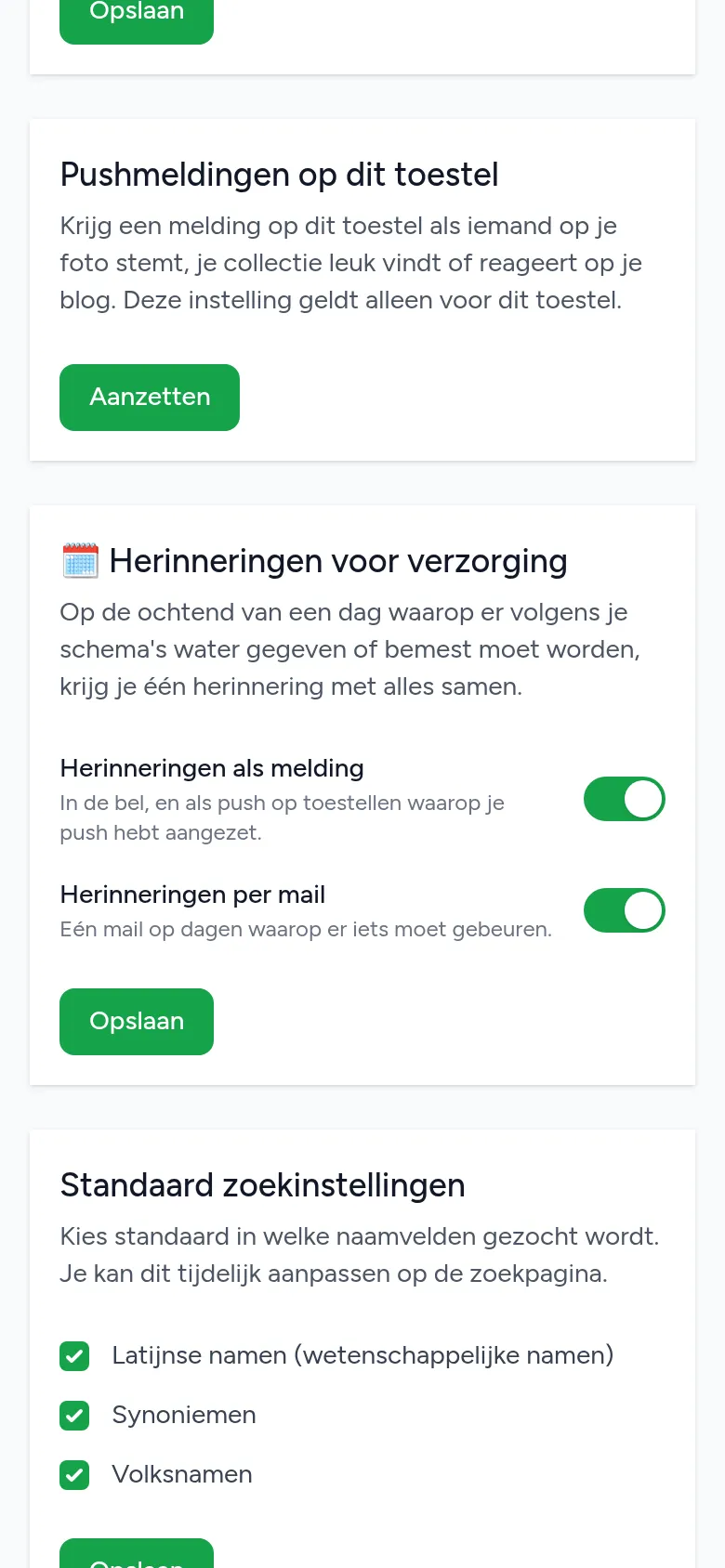
Wil je een melding op je gsm of computer, ga dan naar je Profiel, naar Pushmeldingen op dit toestel, en kies Aanzetten. Dat geldt per toestel. Op een gsm zet je Planted eerst op je startscherm: in Chrome met "Toevoegen aan startscherm", op een iPhone in Safari met "Zet op beginscherm".
Stap 5
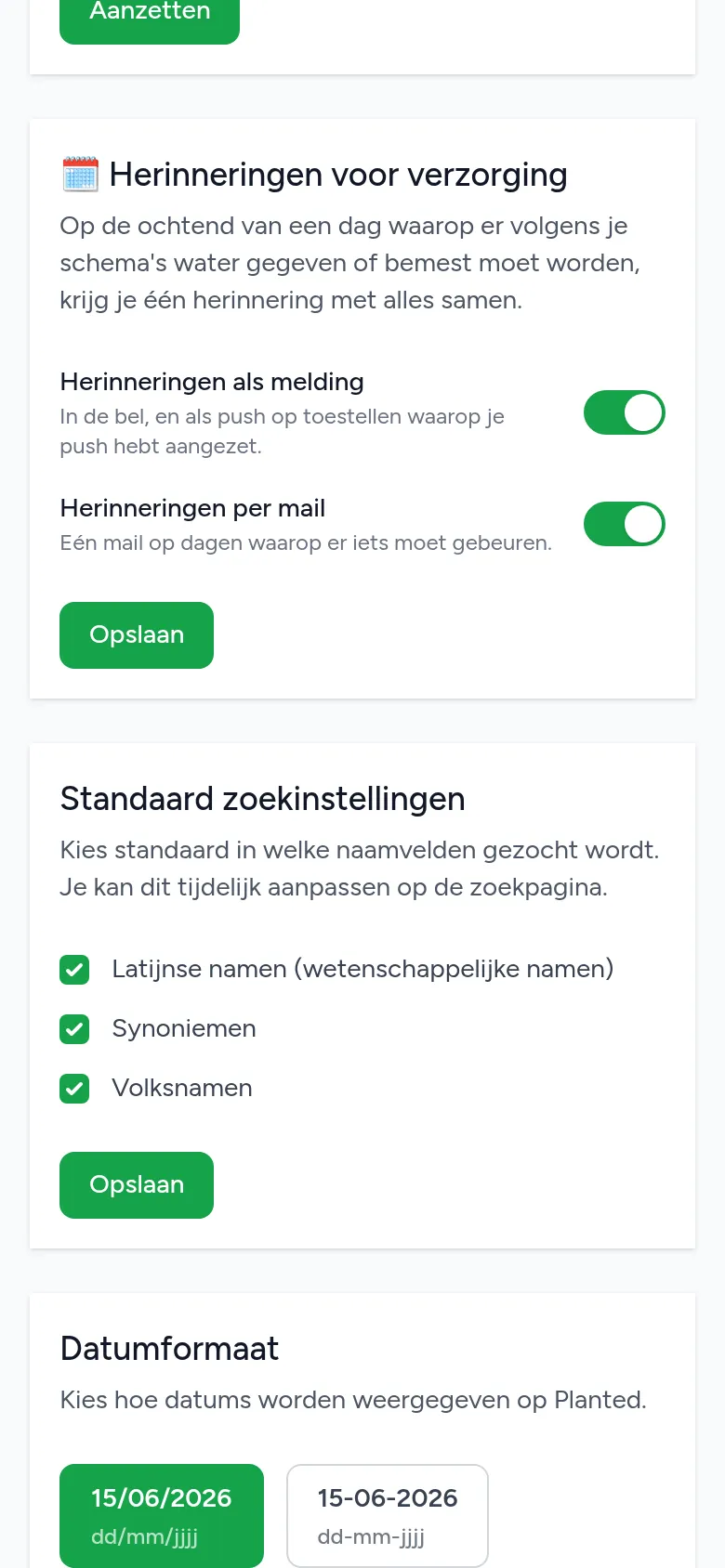
Herinneringen voor verzorging
Onder Herinneringen voor verzorging op je profiel kies je hoe je herinnerd wordt: als melding in de bel (en als push op je toestellen), met een mail, of allebei. Op een dag waarop water geven, bemesten of iets in de tuin gepland staat, krijg je 's ochtends één herinnering met alles samen. Wat er vandaag te doen is, zie je ook altijd onder Te doen.