Trouver et ajouter des plantes
Trouvez une plante dans la base de données et suivez les plantes que vous avez et celles que vous voulez encore.
Étape 1
Rechercher
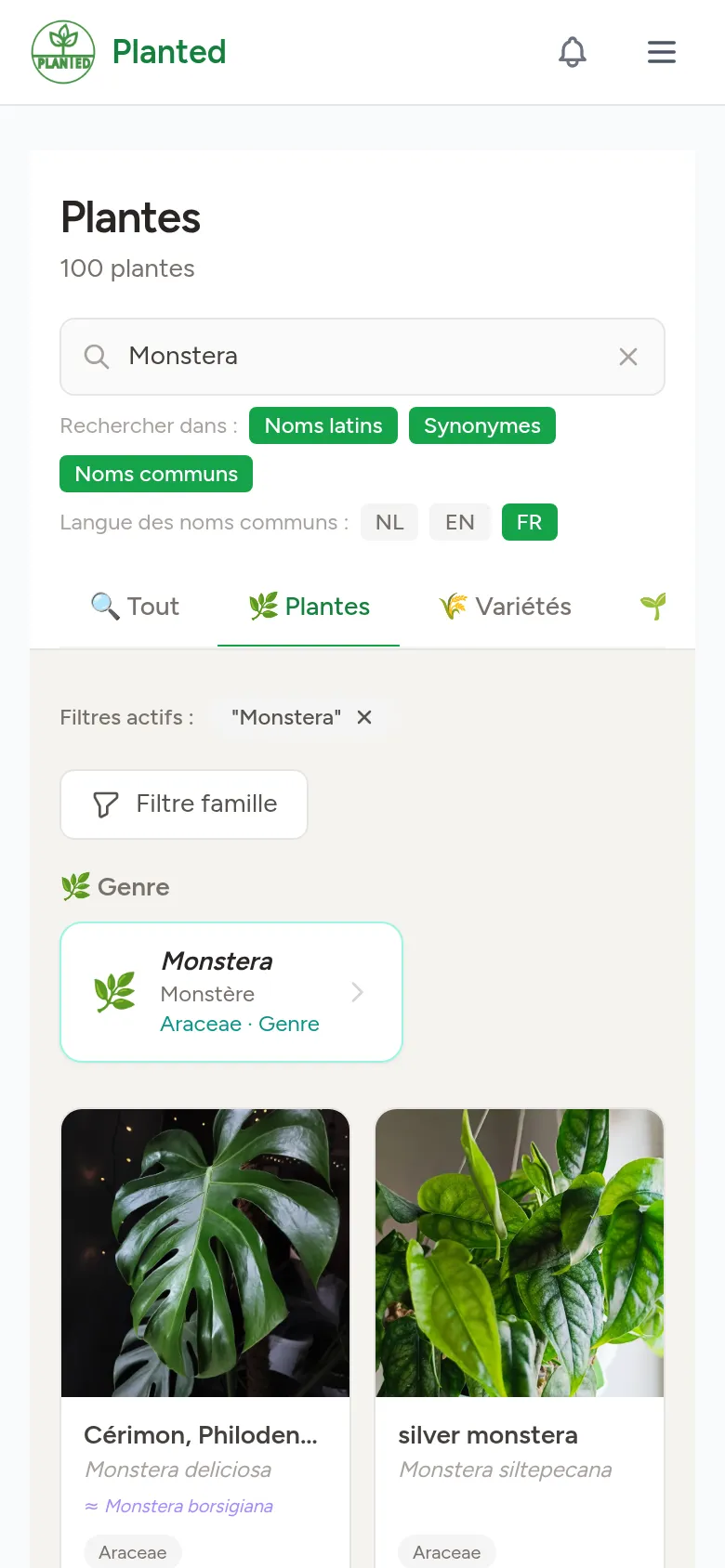
Ouvrez Plantes et tapez un nom scientifique, un nom commun ou un synonyme dans le champ de recherche. Les onglets permettent aussi de chercher des cultivars, des hybrides et des variétés, et le filtre limite la liste à une famille.
Étape 2
La page de la plante
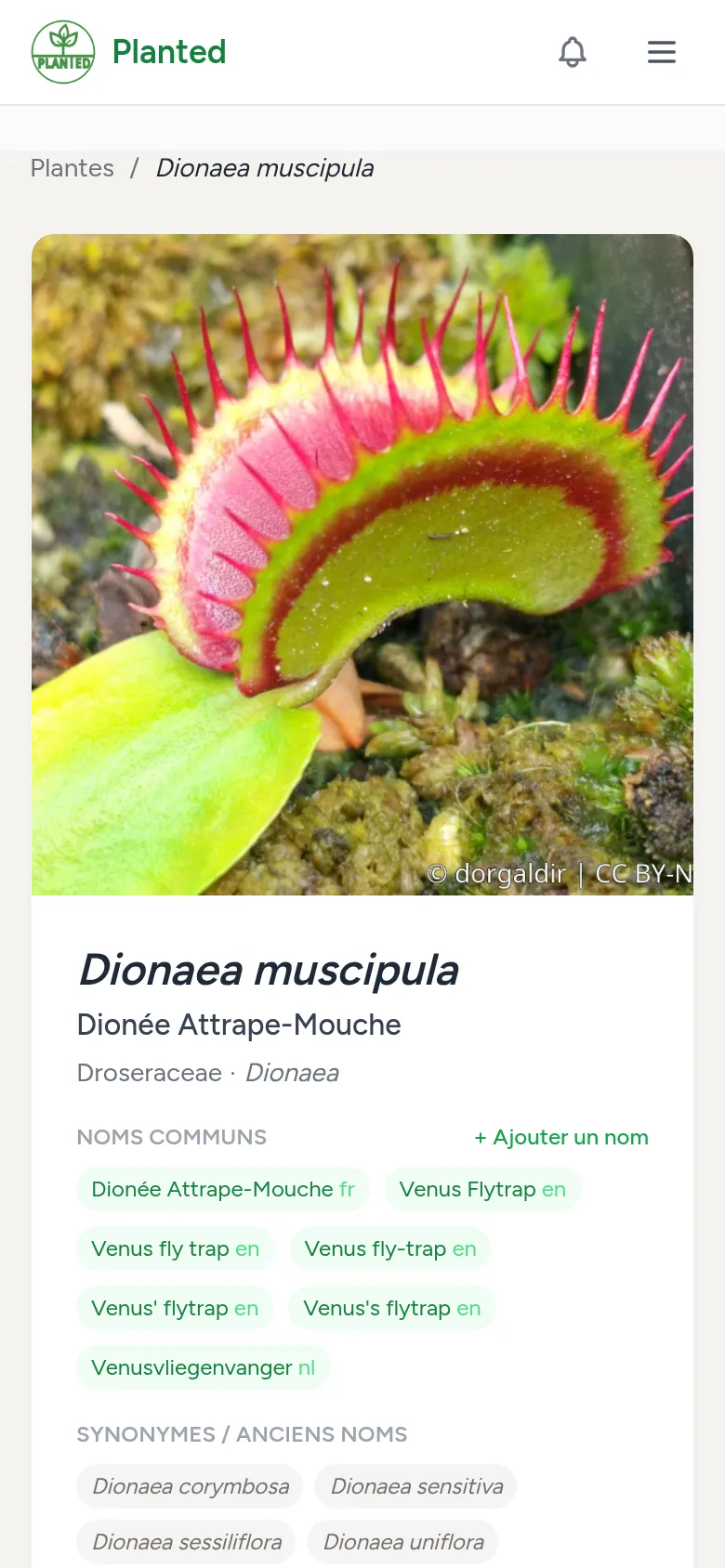
Cliquez sur une plante pour ouvrir sa page. Vous y trouvez la description, les photos de la communauté, les caractéristiques et, quand ils existent, les conseils de soins.
Étape 3
L'ajouter à vos plantes
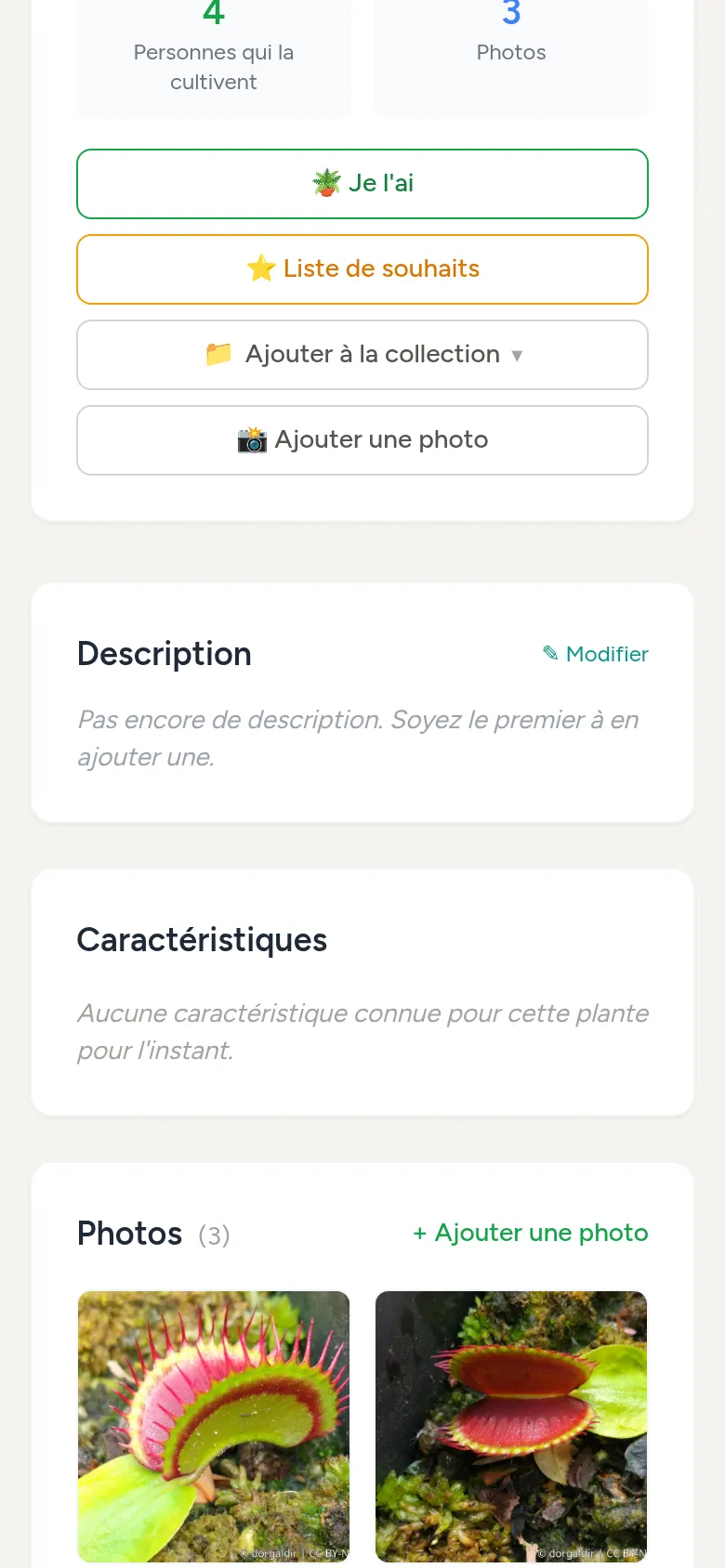
Si vous avez la plante, choisissez Je l'ai. Si vous la voulez encore, choisissez Liste de souhaits. Avec Ajouter à la collection, vous la placez directement dans l'une de vos collections.
Étape 4
Mes plantes
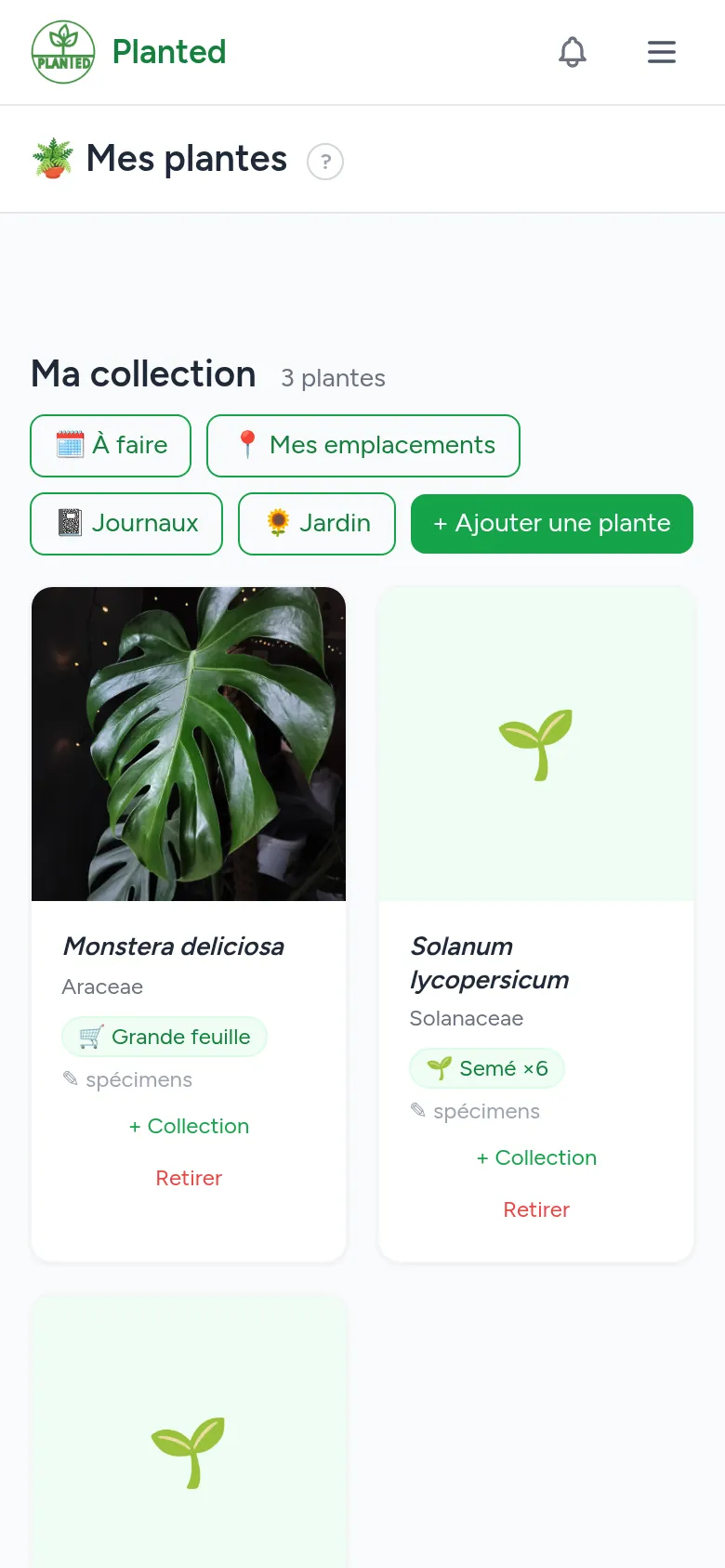
Sous Mes plantes (dans le menu sous votre nom) se trouvent votre collection et votre liste de souhaits. Avec + Ajouter une plante, vous pouvez aussi y ajouter des plantes directement. Vous avez acheté une plante de votre liste de souhaits ? Choisissez Déplacer vers mes plantes.
Étape 5
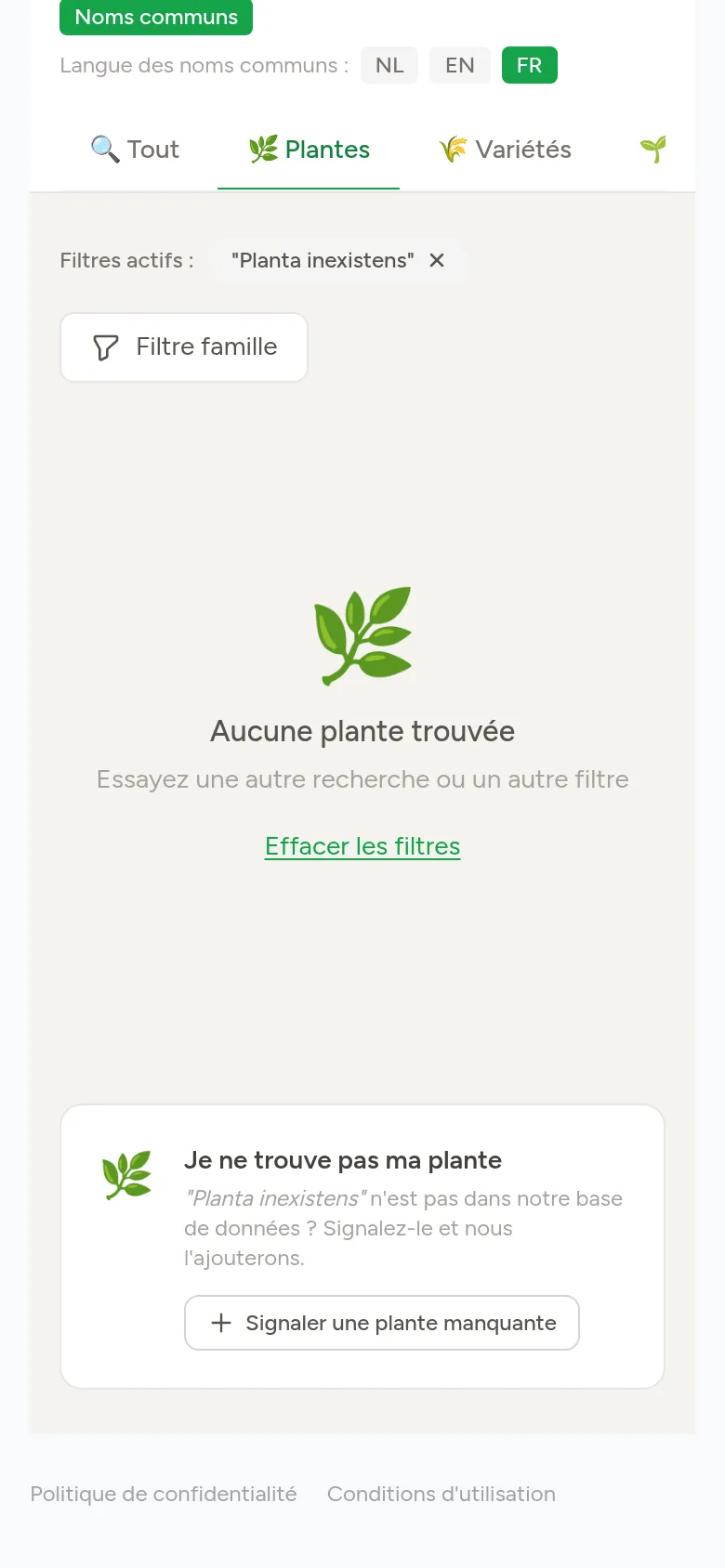
Une plante manque
Si vous ne trouvez pas une plante, choisissez Signaler une plante manquante sous les résultats de recherche. Nous l'ajoutons alors à la base de données.